検索キーワード「クリスタ 素材」に一致する投稿を関連性の高い順に表示しています。 日付順 すべての投稿を表示

√無料でダウンロード! クリスタ 用紙テクスチャとして使用 132248-クリスタ 用紙テクスチャとして使用

 「クリスタでテクスチャの作り方を教えてほしい!!オリジナルのテクスチャを作ってみたいの!」こんな要望に答える内容です。 クリスタでのテクスチャの作り方 1.テクスチャの写真を撮る。 2.クリスタでテクスチャ写真を開く。 3.テクスチャ写真を加工。 とクリスタ(クリップスタジオというイラストソフト)を開きちょこちょこと作ってみました。 素材登録したテクスチャを使用したいイラストに貼る(イラストの上に乗せる) テクスチャを使う場合は、この用紙テクスチャ登録とタイリングの2つにCelsys © 21 celsys, inc

クリップスタジオメイキング 超初心者向け 素材 機能を使った イラストの描き方 が便利すぎる 画力ゼロからはじめるイラスト漫画生活

クリップスタジオメイキング 超初心者向け 素材 機能を使った イラストの描き方 が便利すぎる 画力ゼロからはじめるイラスト漫画生活

クリスタ 用紙テクスチャとして使用

√無料でダウンロード! 定規 クリスタ スナップ 771895-定規 クリスタ スナップ

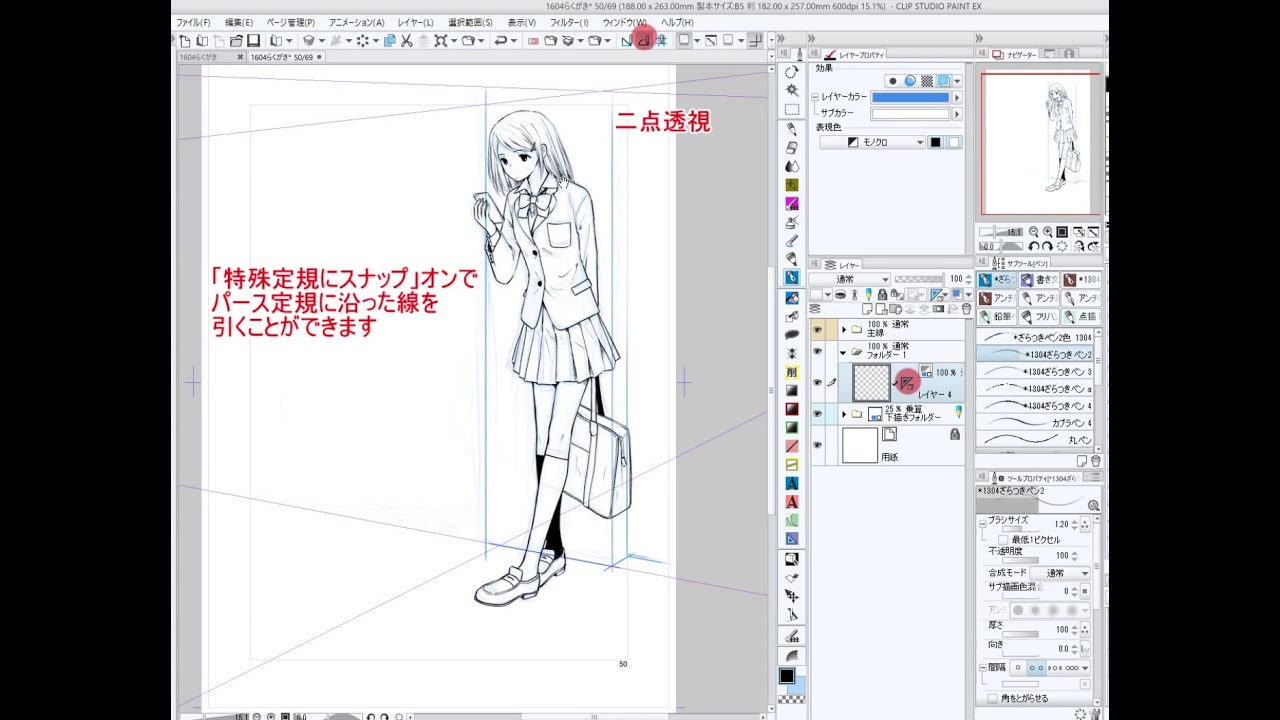
 クリスタ パース定規 と グリッド の基本の使い方 スマホアプリやiphone Androidスマホなどの各種デバイスの使い方 最新情報を紹介するメディアです クリスタ 特殊定規の使い方 スナップ 和波の創作活動ブログ Xxfiction③ パース定規の作成時に右方向にある消失点 Ctrlキー+↑キー パース定規の作成時に上方向にある消失点(①)へのスナップの有効・無効が切り替わります。 作例は①へのスナップを無効にした状態で、②・③の消失点に向かって線を引いたものです。クリスタ小ネタ09 選択範囲内に定規を クリスタ小ネタ08 3dへの期待 このレイヤー上で、パース定規にスナップをonにして描画すれば、3dワークスペースで設定されたパースに従った描画が可

クリスタ操作動画 パース定規の作成方法 Youtube

クリスタ操作動画 パース定規の作成方法 Youtube

定規 クリスタ スナップ

70以上 初心者 模写 素材 209568-初心者 模写 素材

オリジナル素材を作る方法 描きたいポーズがない人は素材を自作するのがおすすめです。 パソコンのお絵かきソフトclipstudioでは、人物の3dポーズを簡単に作ることができます。自作したものはもちろん 模写・トレスok です。

模写で絵を上達させる練習方法やコツを初心者向けに解説 絵画をたしなむ

模写で絵を上達させる練習方法やコツを初心者向けに解説 絵画をたしなむ

初心者 模写 素材

【印刷可能】 クリスタ トンボ 色 130634-クリスタ トンボ 色

 クリスタでは、カラーセットをリスト表示した時に出てくる黒の色で濃度変更します。 これです。 出し方は以下のとおり。 カラーセットウィンドウの左隅の三本線をクリック。 「表示方法」→「リスト」の順にクリックすると出ます。 5センタートンボ それぞれどのような役割をしているのか見ていきましょう。 1基本枠(内枠) 原稿用紙の真ん中にある大きな四角い枠を指します。「内枠」とも言います。 セリフや絵などを原稿の端の方に描くと、製本後に切れてしまったり、綴じられて見えなくなってしまうことがありこっちのトリミングは、選択範囲を設定したあと色データからトリミング範囲を決める複雑なものになっております。 以上、「clip studio paintでのトリミングのやり方」でした~ スポンサーリンク 関連記事 clip studio paint pro • クリスタ • トリミング • 画像処理 • 画像加工 • 選択範囲 16年

Clip Studio Paint リファレンスガイド トンボ 基本枠の設定 Pro Ex

Clip Studio Paint リファレンスガイド トンボ 基本枠の設定 Pro Ex

クリスタ トンボ 色

√100以上 イラスト 左右 対称 819915

 ここでは「Adobe Photoshop 」を使って左右対称を用いたイラスト制作術を紹介します。 皆さんは 左右対称のイラストを楽に描けないかな どうしたら、綺麗な図形を描けるのかな といった疑問を感じたことはありませ 左右対称の設定 Procreateなら左右対称でイラストを描ける機能があるんです。 それを使って描いてみようってことですね。 まずは上部メニューから「アクション」パネルを開きましょう。 その次に「キャンパス」をタップします。 次に「描写ガイド」をイラストなどの画像や、自分で描いた図形の、左右や上下を逆にしたい時には、「反転」という操作をします! 左右反転 まずは、左と右を逆転する左右反転から。 このイラストの男性は、家の右側で左を向いています。

便利かつ時短 目を左右対称に描く裏技 メディバンペイント Medibang Paint

便利かつ時短 目を左右対称に描く裏技 メディバンペイント Medibang Paint

イラスト 左右 対称

無料ダウンロード photoshop ブラシ 作成 224387-Photoshop 墨 ブラシ 作成

 ブラシを保存 右下の「新規ブラシを作成」をクリック 名前をつける→「ok」 以上で鉛筆ブラシの完成です!このブラシを使って鳥のスケッチを描きました^^ 紙のテクスチャを別レイヤーに置くと更に手描き感が増すと思います! おまけ クレヨン風ブラシ 「ブラシ」ハネた雨のしぶきを作成 「新規レイヤー(雨のしぶき)」を作成し最上位へ配置。 「ブラシツール」を選択し、描画色を白、ブラシを「SpatTer 46 PIXELS」に設定。 傘の端の部分にドラッグではなく、クリックしながら描画していきます。 Photoshopでブラシを使わずに雲を作る方法 1: キャンバスを作成します。 あまり大きなキャンバスにすると、 上手に作れないので今回は1000×1000pixel、解像度350dpiで作ります。 2: キャンバスを作成したら、背景レイヤーをダブルクリックして、 新規

イラストレーターにおすすめのphotoshopブラシがadobe Creative Cloud加入者に無料配布中 オンとオフ

イラストレーターにおすすめのphotoshopブラシがadobe Creative Cloud加入者に無料配布中 オンとオフ

Photoshop 墨 ブラシ 作成

[コンプリート!] 線画 太い 細い 594039-線画 太い 細い

 下書きから線画への過程がどうも上手くいきません。 アナログの時は難なく描ける線も 微妙に曲がってしまったり 鉛筆を細くしてもどうしても満足いく細さにならなかったり (05や06だと太いから03にすると、今度は色が黒でなく灰色に;) 近年の イラストの多くは、細い線画を使用 しています。特にマンガ・アニメ風のデジタルイラストは、線画が細いものが多いです。 もちろん太い線のイラストもありますが、強弱の付け方などに高度なテクニックが必要なので、下手に太い線を使うと この方法では、細い線だけを太くすることは出来ません。 総じて全部の線が一定比率のもと、太くなります。 (太い線はもっと太くなるということ) 多少、もっさりしましたが、こうでないとシルク印刷が完成しません。 ここらへんで妥協しなくては

線の太さでお悩み 線のタッチの紹介 均一の太さの線 着彩を優先して見せたい細い線 ペン画風の線 クリップスタジオペイント使い方講座 Youtube

線の太さでお悩み 線のタッチの紹介 均一の太さの線 着彩を優先して見せたい細い線 ペン画風の線 クリップスタジオペイント使い方講座 Youtube

線画 太い 細い

【印刷可能】 イラスト ビル 描き方 340624-イラスト ビル 描き方

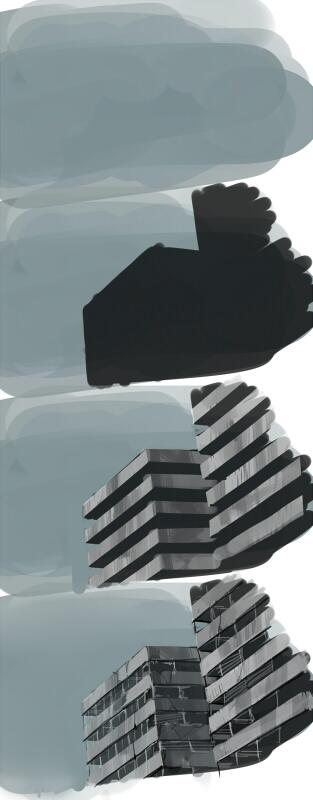
3/4/21 ビル群 イラスト 無料ビル群の描き方デジタルイラスト背景講座 21年3月22日 07年10月27日 1 min B!35星座をイラスト入りでご紹介いたします。 古代の人々が想像した神話の世界が、今もこの星空にちりばめられています。 どうも! 動物描きのharuです! 今回はお絵描きの初心者向けに 絵をまじえながら わかりやすく!むちゃくちゃ簡単に! 背景が上手く描ける方法を 一点透視図法を用いて 5つのステップにわけてわかりやすく教えちゃいます! 練習方法として、まったく描き方がわからないと 効率が悪いので、ジブリとかいろんな いい背景イラストを模写したり観察したりして、 描き方を分析しながら、写真も参考にしつつ イラストを描くで!!というプランを立てました。 今のところこんな

瀬尾 廃ビルの描き方 Http T Co Csatxnyafo

瀬尾 廃ビルの描き方 Http T Co Csatxnyafo

イラスト ビル 描き方

絵 保存 299318-絵 保存 ファイル

楽天市場「絵 保存 クリアファイル」164件 人気の商品を価格比較・ランキング・レビュー・口コミで検討できます。ご購入でポイント取得がお得。セール商品・送料無料商品も多数。「あす楽」なら翌日お届けも可能です。Kindle Fire HDでは、スクリーンショットを撮影して、画面を画像として保存することができます。 スクリーンショットの撮り方は、電源ボタンと、音量調整ボタンのうち、音量を小さくするときに押すボタン、この2つを同時に押します。 ワードで書いた絵をグループ化して、 コピーします。 ペイントを起動して ペイントに貼り付けます。 ペイントに貼り付けた絵を ジェイペグで保存します。 これでバッチシです! ! この回答への補足 ありがとうございました、早速実行してうまい事出来ました。 でも、保存した絵をメ-ルなどに載せると絵だけでなく絵の周囲の空白部分が相当な大きさで面積を占めてしまいます

再掲 子どもが大量に描いた絵をコンパクトに保存する方法 子ども絵かるた いそがしくてもメシ

再掲 子どもが大量に描いた絵をコンパクトに保存する方法 子ども絵かるた いそがしくてもメシ

絵 保存 ファイル

close