検索キーワード「クリスタ テクスチャ」に一致する投稿を関連性の高い順に表示しています。 日付順 すべての投稿を表示

√無料でダウンロード! クリスタ 用紙テクスチャとして使用 132248-クリスタ 用紙テクスチャとして使用

 「クリスタでテクスチャの作り方を教えてほしい!!オリジナルのテクスチャを作ってみたいの!」こんな要望に答える内容です。 クリスタでのテクスチャの作り方 1.テクスチャの写真を撮る。 2.クリスタでテクスチャ写真を開く。 3.テクスチャ写真を加工。 とクリスタ(クリップスタジオというイラストソフト)を開きちょこちょこと作ってみました。 素材登録したテクスチャを使用したいイラストに貼る(イラストの上に乗せる) テクスチャを使う場合は、この用紙テクスチャ登録とタイリングの2つにCelsys © 21 celsys, inc

クリップスタジオメイキング 超初心者向け 素材 機能を使った イラストの描き方 が便利すぎる 画力ゼロからはじめるイラスト漫画生活

クリップスタジオメイキング 超初心者向け 素材 機能を使った イラストの描き方 が便利すぎる 画力ゼロからはじめるイラスト漫画生活
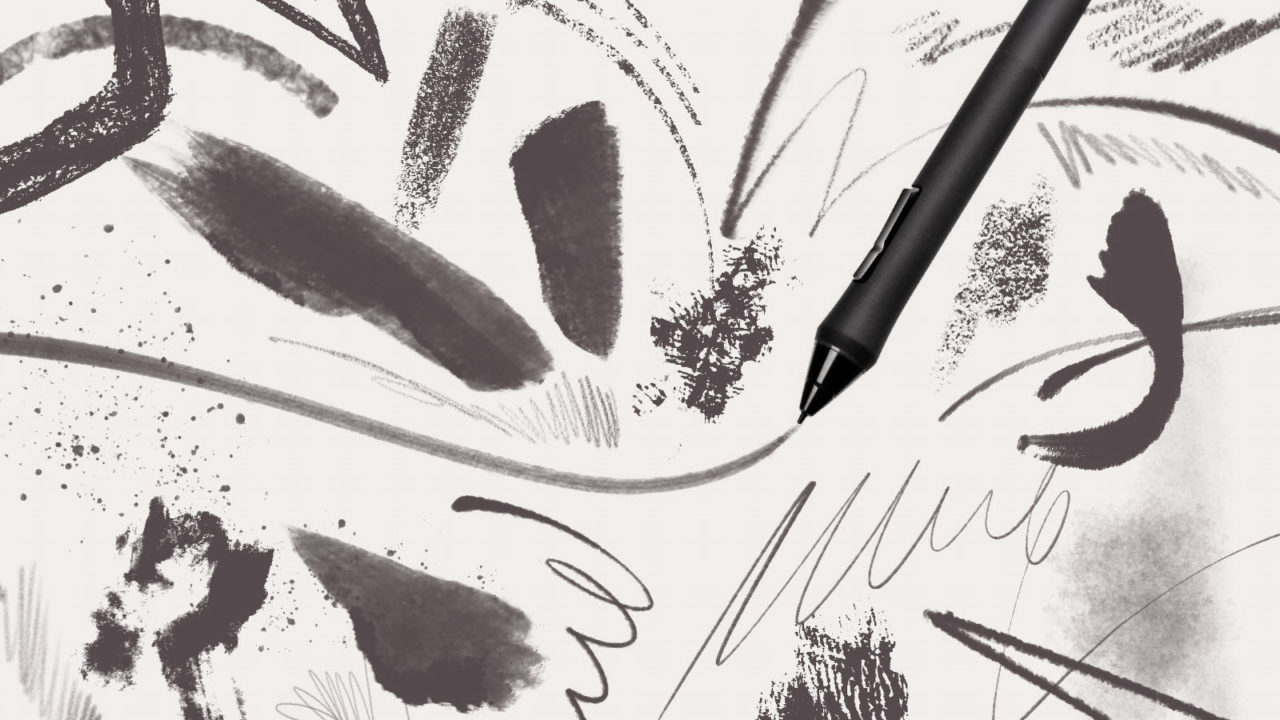
クリスタ 用紙テクスチャとして使用

【印刷可能】 クリスタ トンボ 色 130634-クリスタ トンボ 色

 クリスタでは、カラーセットをリスト表示した時に出てくる黒の色で濃度変更します。 これです。 出し方は以下のとおり。 カラーセットウィンドウの左隅の三本線をクリック。 「表示方法」→「リスト」の順にクリックすると出ます。 5センタートンボ それぞれどのような役割をしているのか見ていきましょう。 1基本枠(内枠) 原稿用紙の真ん中にある大きな四角い枠を指します。「内枠」とも言います。 セリフや絵などを原稿の端の方に描くと、製本後に切れてしまったり、綴じられて見えなくなってしまうことがありこっちのトリミングは、選択範囲を設定したあと色データからトリミング範囲を決める複雑なものになっております。 以上、「clip studio paintでのトリミングのやり方」でした~ スポンサーリンク 関連記事 clip studio paint pro • クリスタ • トリミング • 画像処理 • 画像加工 • 選択範囲 16年

Clip Studio Paint リファレンスガイド トンボ 基本枠の設定 Pro Ex

Clip Studio Paint リファレンスガイド トンボ 基本枠の設定 Pro Ex

クリスタ トンボ 色

無料ダウンロード photoshop ブラシ 作成 224387-Photoshop 墨 ブラシ 作成

 ブラシを保存 右下の「新規ブラシを作成」をクリック 名前をつける→「ok」 以上で鉛筆ブラシの完成です!このブラシを使って鳥のスケッチを描きました^^ 紙のテクスチャを別レイヤーに置くと更に手描き感が増すと思います! おまけ クレヨン風ブラシ 「ブラシ」ハネた雨のしぶきを作成 「新規レイヤー(雨のしぶき)」を作成し最上位へ配置。 「ブラシツール」を選択し、描画色を白、ブラシを「SpatTer 46 PIXELS」に設定。 傘の端の部分にドラッグではなく、クリックしながら描画していきます。 Photoshopでブラシを使わずに雲を作る方法 1: キャンバスを作成します。 あまり大きなキャンバスにすると、 上手に作れないので今回は1000×1000pixel、解像度350dpiで作ります。 2: キャンバスを作成したら、背景レイヤーをダブルクリックして、 新規

イラストレーターにおすすめのphotoshopブラシがadobe Creative Cloud加入者に無料配布中 オンとオフ

イラストレーターにおすすめのphotoshopブラシがadobe Creative Cloud加入者に無料配布中 オンとオフ

Photoshop 墨 ブラシ 作成

close