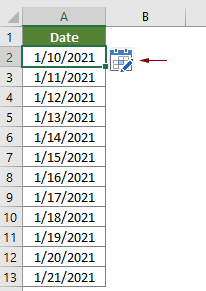
Excelでドロップダウンリストカレンダー 日付ピッカー を作成するにはどうすればよいですか
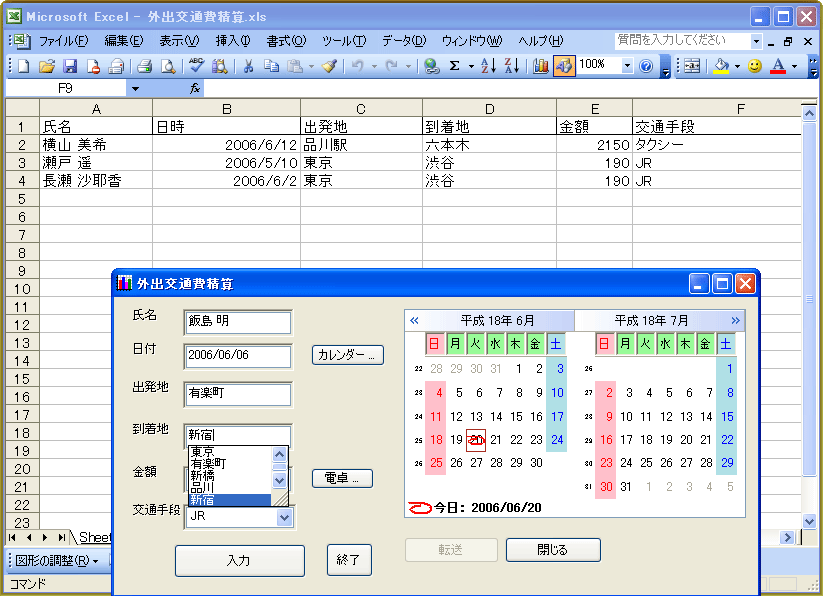
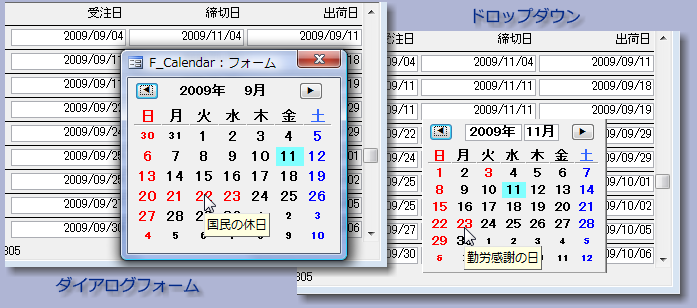
カレンダー表示から日付を選択することで日付を入力するものです。 この前のページで「日付入力」のクラスを紹介しましたが、プロパティ操作ができない状態だし、 API だらけなので導入には抵抗があると思います。 「 Visual Basic 60 」時代のものなのでかなり古く、現在には合いま 手順3―カレンダー・コントロールから選択された日付を取得する デザイン・モードの状態でカレンダー・コントロールをダブルクリックすると、Visual Basic Editorが自動的に開き、「calendar1_Clickイベント プロシージャ」のスケルトンだけが自動生成されているはずだ。 そこで、以下のように1行
エクセル 日付 カレンダーから選択
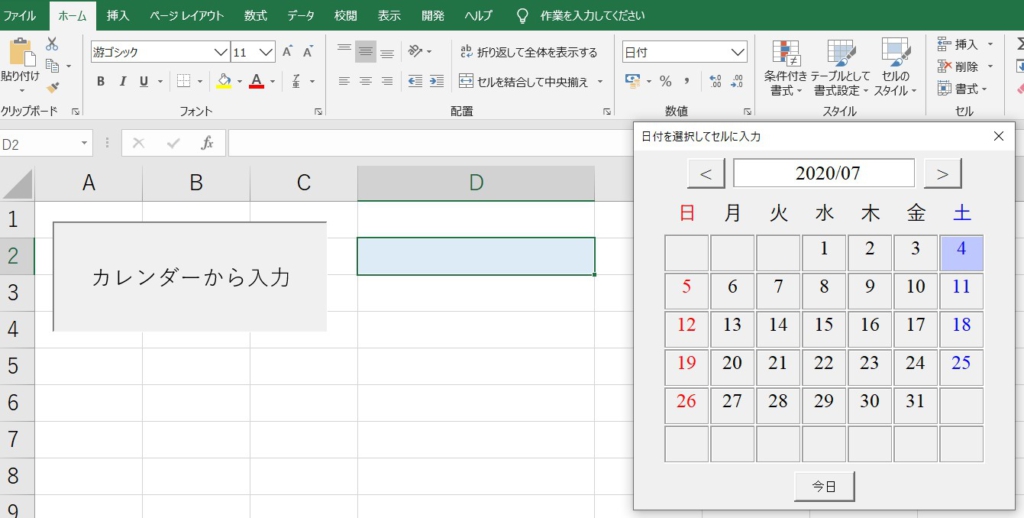
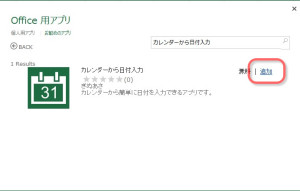
エクセル 日付 カレンダーから選択- エクセルからエクセルへ差し込み印刷をする方法 ユーザーフォームカレンダー機能を使って日付入力がオブジェクトエラーになるこの「カレンダーから日付入力」というアプリは、選択しているセルにクリックした日付が入力できます。 このアプリはExcel03の頃まで、Access02のカレンダーコントロールを利用して使用することができた「カレンダーコントロール」と同じような感じです。 Excel(エクセル) VBA入門
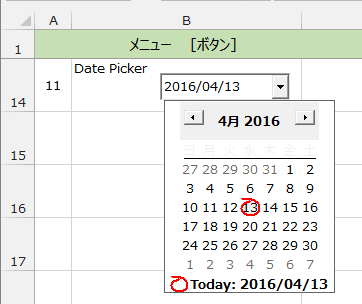
おやぢチップス 26 Excel で Datetimepicker カレンダーコントロール 北の窓から 芦田っち
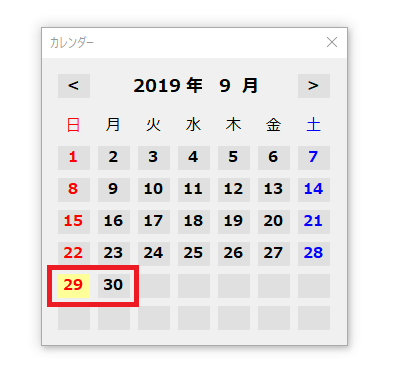
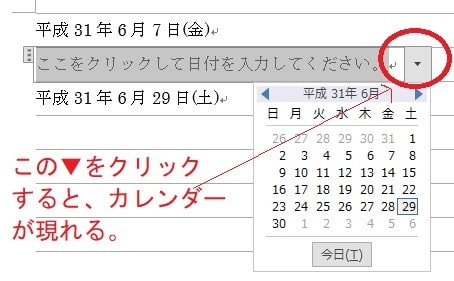
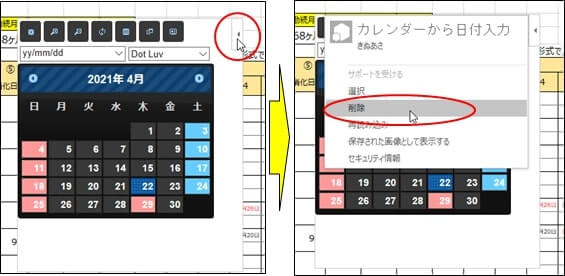
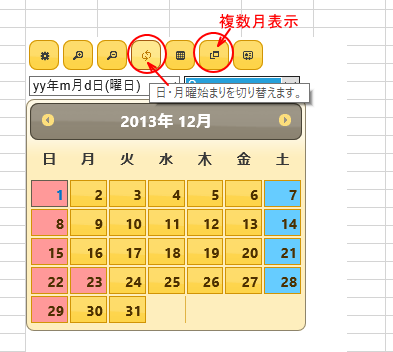
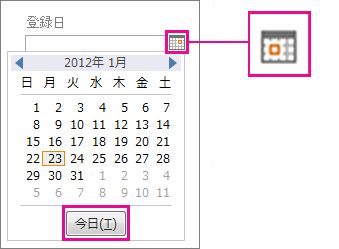
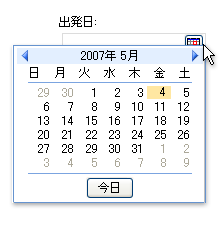
まず上記の「日付の選択」とは何か? 実はAccess07およびExcel07からはMSCALocx の代わりとして「日付選択コンテンツコントロール」が 追加されており、この日付選択コンテンツコントロールのことを「日付の選択」と呼んでいるようである。 「年・月・日」をバラバラに入力してもらうわけですから、入力側はエクセルの日付(シリアル値)として例えば「曜日」を確認しながら入力ができず、また作成者側はバラバラに入力された 「年・月・日 」を、シリアル値へ変換しなければなりません。 「年」「月」が決まればド カレンダーから日付を選ぶだけで選択中のセルに日付を入力できる、無料のコンテンツアプリです。 This content app is a free app for Office When you pick a date from the Calendar, You can enter a date into the selected Excel cell 対象製品:Excel App RequirementExcel エクセルです。セルをクリックするとカレンダーが表示され
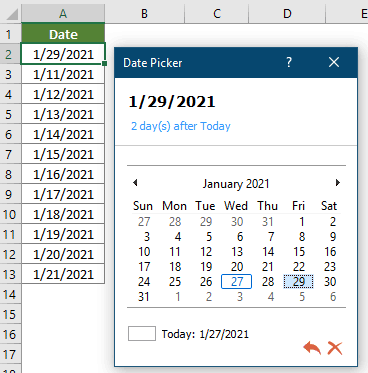
『日付をカレンダーから選択』(赤鬼) Excelで日付を入力する代わりにカレンダーから選択するようにしたいのですがどのような方法がありますでしょうか。 共通で使用するExcelブックであり、 自分も相手もOffice365である事が前提条件です。 ちなみに相手はアプリを入れる事が出来 a4 から g4 を選択し、まとめて下方向にオートフィルしたらカレンダーとしては完成です! 4月じゃない部分は色を薄くしよう このままだとどこからが 4 月かわかりにくいので、該当しない月の日付は薄く表示するように「条件付き書式」を使って設定します。カレンダーの日付をクリックすると、アクティブセルにその日付が入力されます。 スポンサードリンク よねさんのWordとExcelの小部屋 | Excel(エクセル)講座の総目次 | Excel(エクセル) VBA入門:目次 |カレンダーコントロール
エクセル 日付 カレンダーから選択のギャラリー
各画像をクリックすると、ダウンロードまたは拡大表示できます
 Office用アプリを使ってみる エクセル13基本講座 |  Office用アプリを使ってみる エクセル13基本講座 | 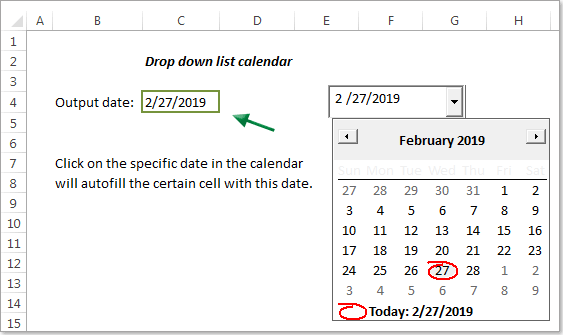 Office用アプリを使ってみる エクセル13基本講座 |
 Office用アプリを使ってみる エクセル13基本講座 |  Office用アプリを使ってみる エクセル13基本講座 |  Office用アプリを使ってみる エクセル13基本講座 |
 Office用アプリを使ってみる エクセル13基本講座 | 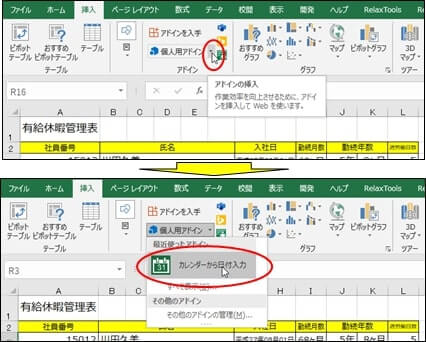 Office用アプリを使ってみる エクセル13基本講座 |  Office用アプリを使ってみる エクセル13基本講座 |
「エクセル 日付 カレンダーから選択」の画像ギャラリー、詳細は各画像をクリックしてください。
 Office用アプリを使ってみる エクセル13基本講座 |  Office用アプリを使ってみる エクセル13基本講座 |  Office用アプリを使ってみる エクセル13基本講座 |
 Office用アプリを使ってみる エクセル13基本講座 | 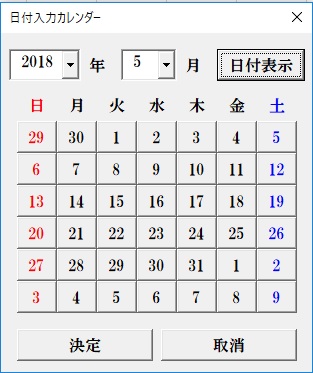 Office用アプリを使ってみる エクセル13基本講座 | 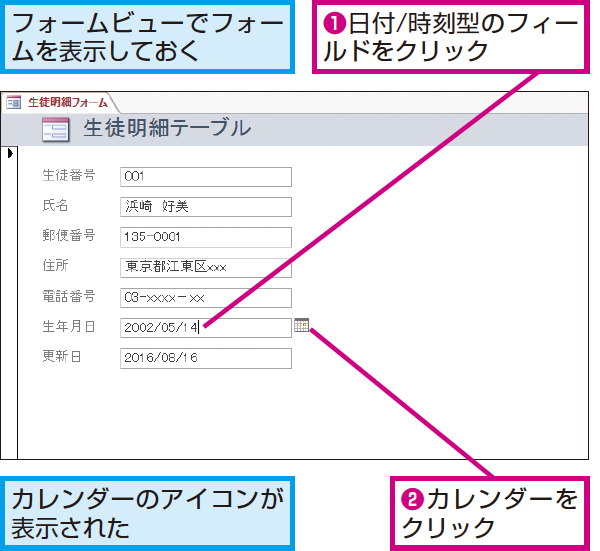 Office用アプリを使ってみる エクセル13基本講座 |
  Office用アプリを使ってみる エクセル13基本講座 |  Office用アプリを使ってみる エクセル13基本講座 |
「エクセル 日付 カレンダーから選択」の画像ギャラリー、詳細は各画像をクリックしてください。
 Office用アプリを使ってみる エクセル13基本講座 |  Office用アプリを使ってみる エクセル13基本講座 | 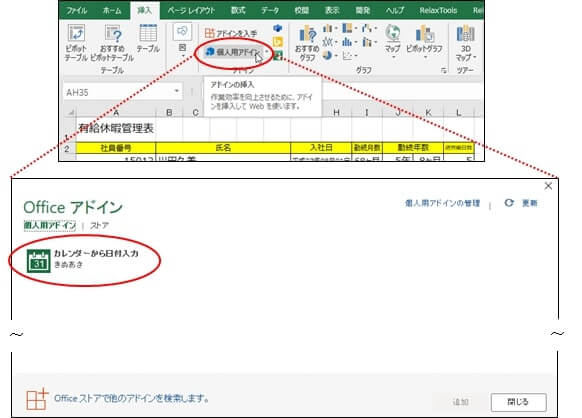 Office用アプリを使ってみる エクセル13基本講座 |
 Office用アプリを使ってみる エクセル13基本講座 |  Office用アプリを使ってみる エクセル13基本講座 | 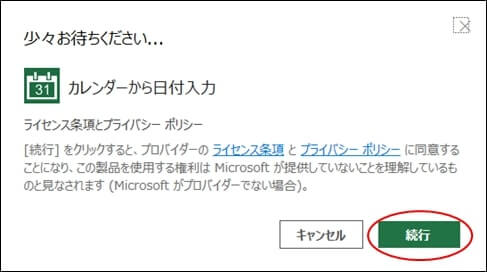 Office用アプリを使ってみる エクセル13基本講座 |
 Office用アプリを使ってみる エクセル13基本講座 |  Office用アプリを使ってみる エクセル13基本講座 | 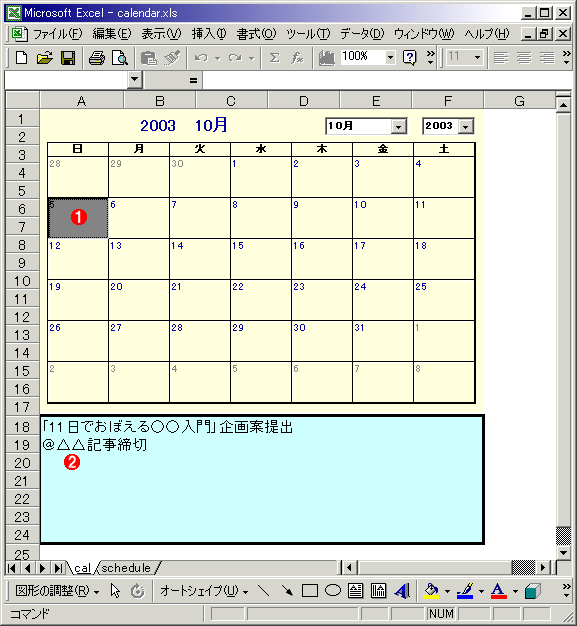 Office用アプリを使ってみる エクセル13基本講座 |
「エクセル 日付 カレンダーから選択」の画像ギャラリー、詳細は各画像をクリックしてください。
 Office用アプリを使ってみる エクセル13基本講座 |  Office用アプリを使ってみる エクセル13基本講座 |  Office用アプリを使ってみる エクセル13基本講座 |
 Office用アプリを使ってみる エクセル13基本講座 |  Office用アプリを使ってみる エクセル13基本講座 |  Office用アプリを使ってみる エクセル13基本講座 |
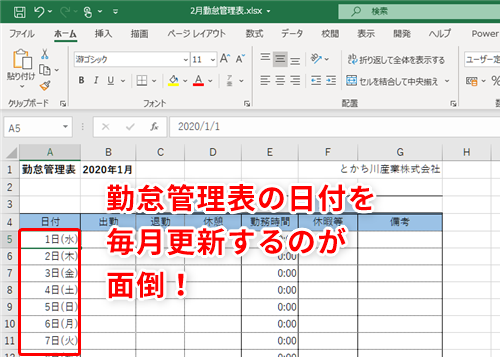 Office用アプリを使ってみる エクセル13基本講座 | 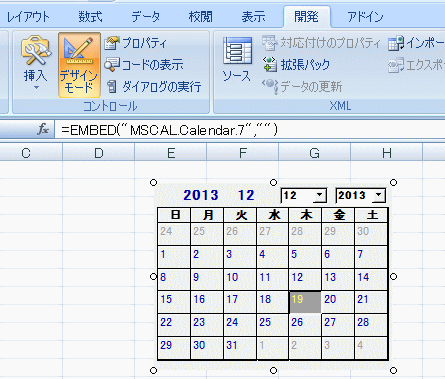 Office用アプリを使ってみる エクセル13基本講座 | 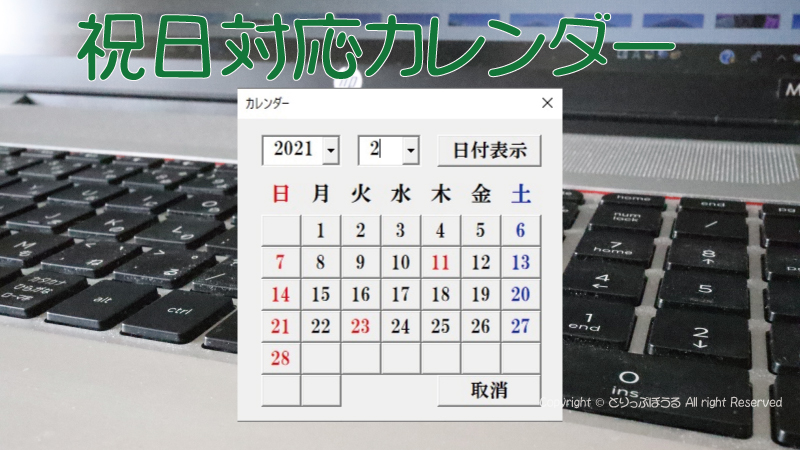 Office用アプリを使ってみる エクセル13基本講座 |
「エクセル 日付 カレンダーから選択」の画像ギャラリー、詳細は各画像をクリックしてください。
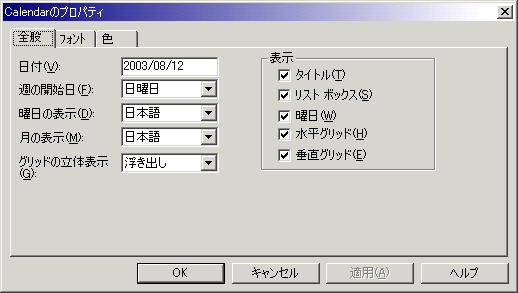 Office用アプリを使ってみる エクセル13基本講座 | 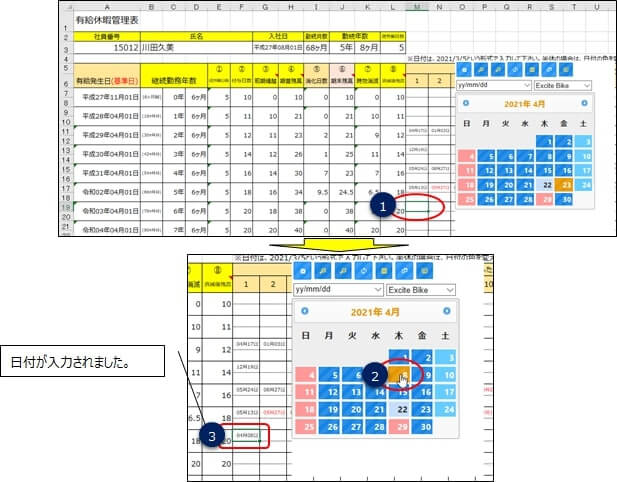 Office用アプリを使ってみる エクセル13基本講座 |  Office用アプリを使ってみる エクセル13基本講座 |
 Office用アプリを使ってみる エクセル13基本講座 | Office用アプリを使ってみる エクセル13基本講座 |  Office用アプリを使ってみる エクセル13基本講座 |
 Office用アプリを使ってみる エクセル13基本講座 | 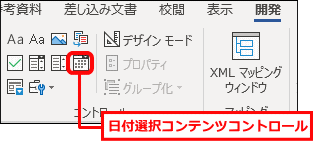 Office用アプリを使ってみる エクセル13基本講座 | Office用アプリを使ってみる エクセル13基本講座 |
「エクセル 日付 カレンダーから選択」の画像ギャラリー、詳細は各画像をクリックしてください。
 Office用アプリを使ってみる エクセル13基本講座 | 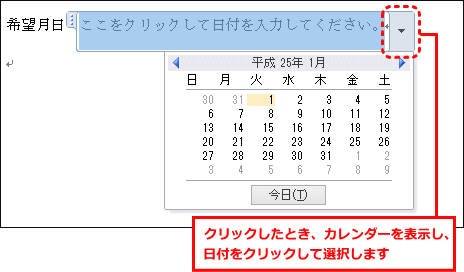 Office用アプリを使ってみる エクセル13基本講座 | 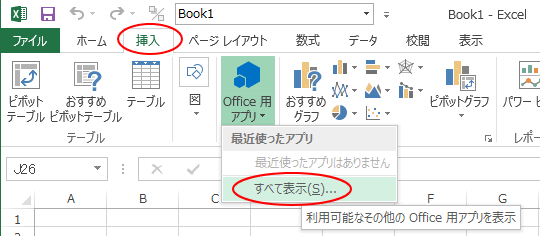 Office用アプリを使ってみる エクセル13基本講座 |
 Office用アプリを使ってみる エクセル13基本講座 |  Office用アプリを使ってみる エクセル13基本講座 | 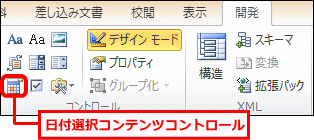 Office用アプリを使ってみる エクセル13基本講座 |
 Office用アプリを使ってみる エクセル13基本講座 | 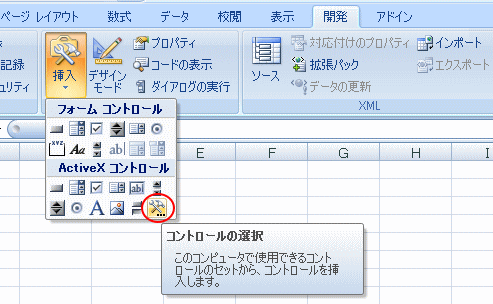 Office用アプリを使ってみる エクセル13基本講座 | 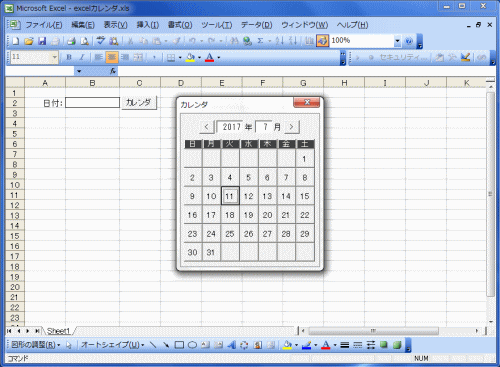 Office用アプリを使ってみる エクセル13基本講座 |
「エクセル 日付 カレンダーから選択」の画像ギャラリー、詳細は各画像をクリックしてください。
 Office用アプリを使ってみる エクセル13基本講座 |  Office用アプリを使ってみる エクセル13基本講座 | 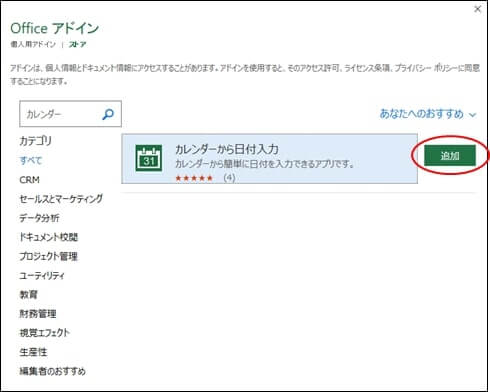 Office用アプリを使ってみる エクセル13基本講座 |
  Office用アプリを使ってみる エクセル13基本講座 |  Office用アプリを使ってみる エクセル13基本講座 |
 Office用アプリを使ってみる エクセル13基本講座 | 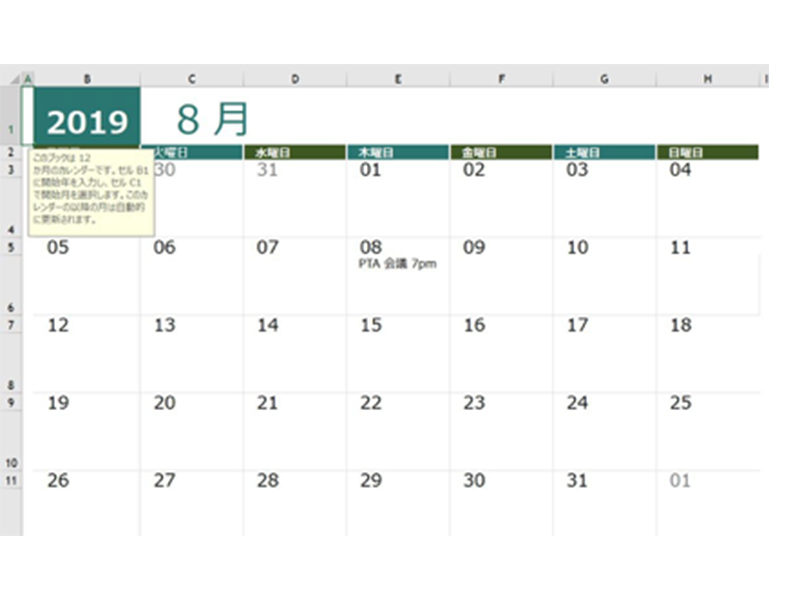 Office用アプリを使ってみる エクセル13基本講座 | 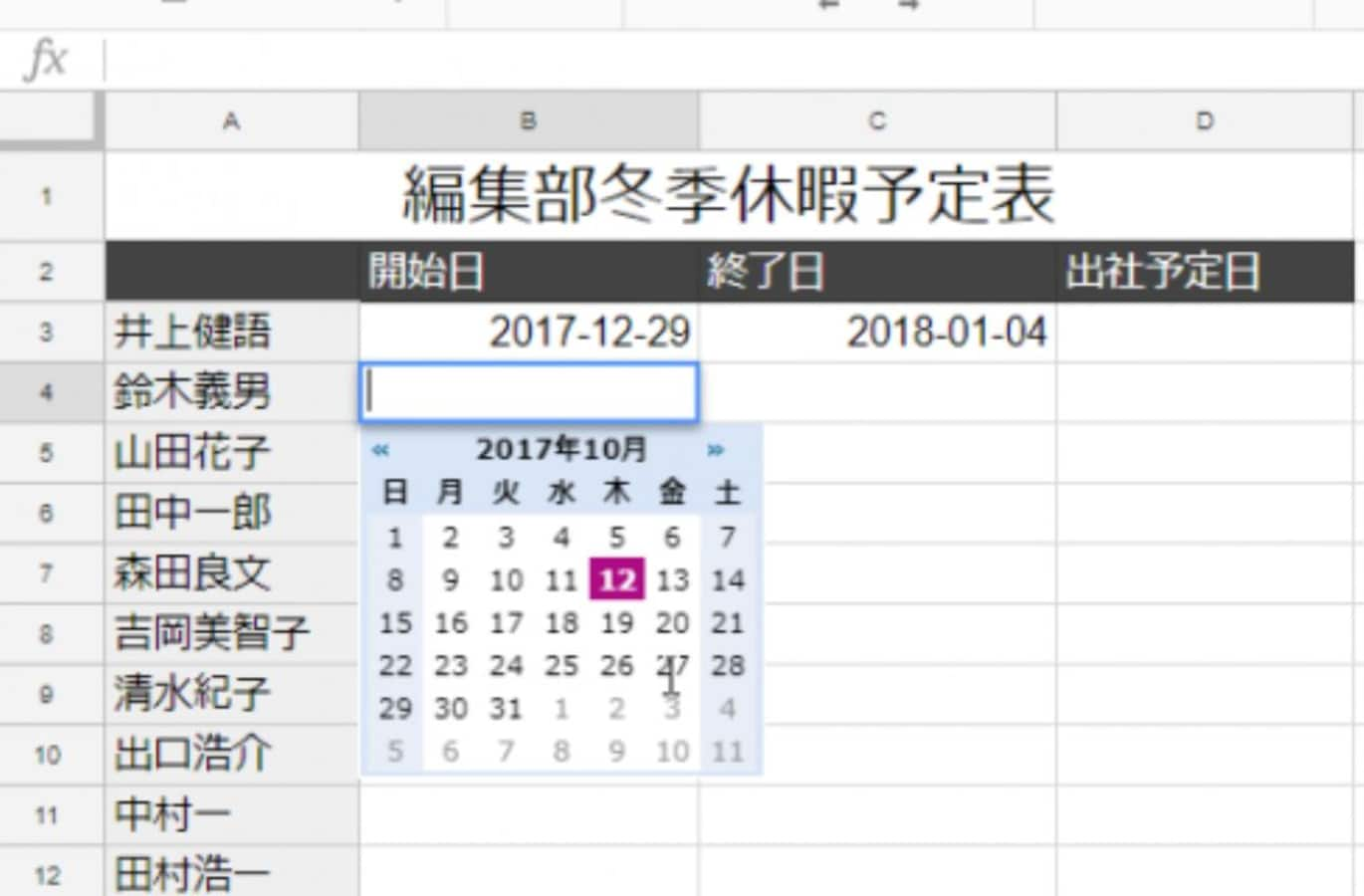 Office用アプリを使ってみる エクセル13基本講座 |
「エクセル 日付 カレンダーから選択」の画像ギャラリー、詳細は各画像をクリックしてください。
 Office用アプリを使ってみる エクセル13基本講座 |  Office用アプリを使ってみる エクセル13基本講座 | 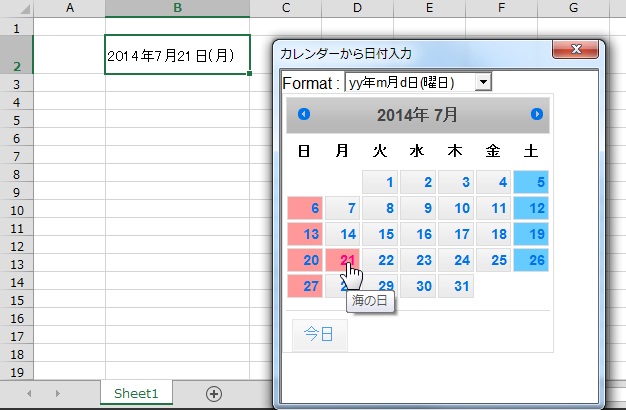 Office用アプリを使ってみる エクセル13基本講座 |
 Office用アプリを使ってみる エクセル13基本講座 |  Office用アプリを使ってみる エクセル13基本講座 | 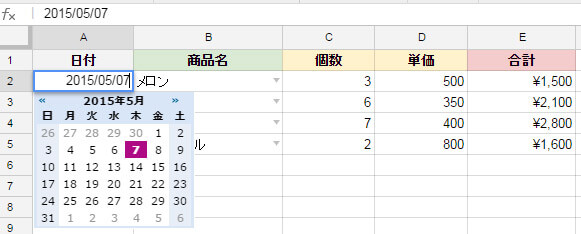 Office用アプリを使ってみる エクセル13基本講座 |
 Office用アプリを使ってみる エクセル13基本講座 |  Office用アプリを使ってみる エクセル13基本講座 | 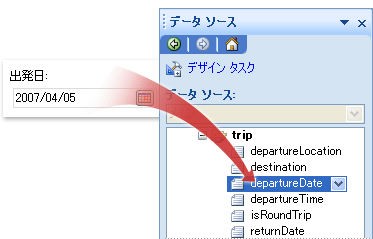 Office用アプリを使ってみる エクセル13基本講座 |
「エクセル 日付 カレンダーから選択」の画像ギャラリー、詳細は各画像をクリックしてください。
 Office用アプリを使ってみる エクセル13基本講座 | 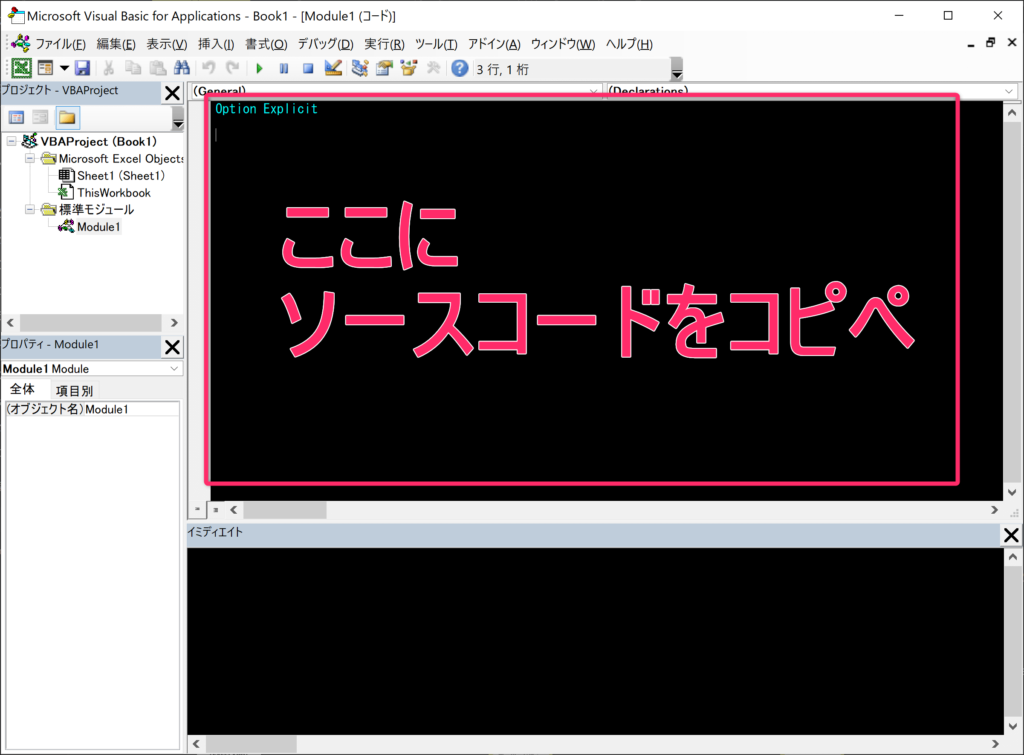 Office用アプリを使ってみる エクセル13基本講座 | 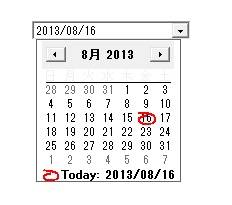 Office用アプリを使ってみる エクセル13基本講座 |
 Office用アプリを使ってみる エクセル13基本講座 |  Office用アプリを使ってみる エクセル13基本講座 | 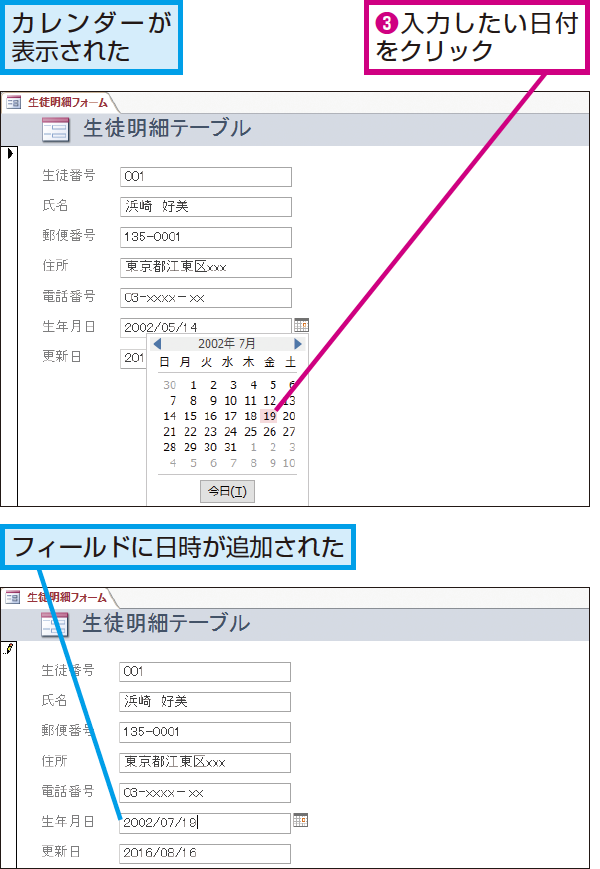 Office用アプリを使ってみる エクセル13基本講座 |
 Office用アプリを使ってみる エクセル13基本講座 | 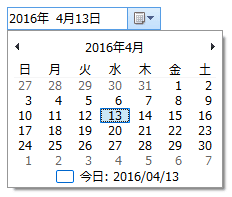 Office用アプリを使ってみる エクセル13基本講座 | Office用アプリを使ってみる エクセル13基本講座 |
「エクセル 日付 カレンダーから選択」の画像ギャラリー、詳細は各画像をクリックしてください。
 Office用アプリを使ってみる エクセル13基本講座 |  Office用アプリを使ってみる エクセル13基本講座 | 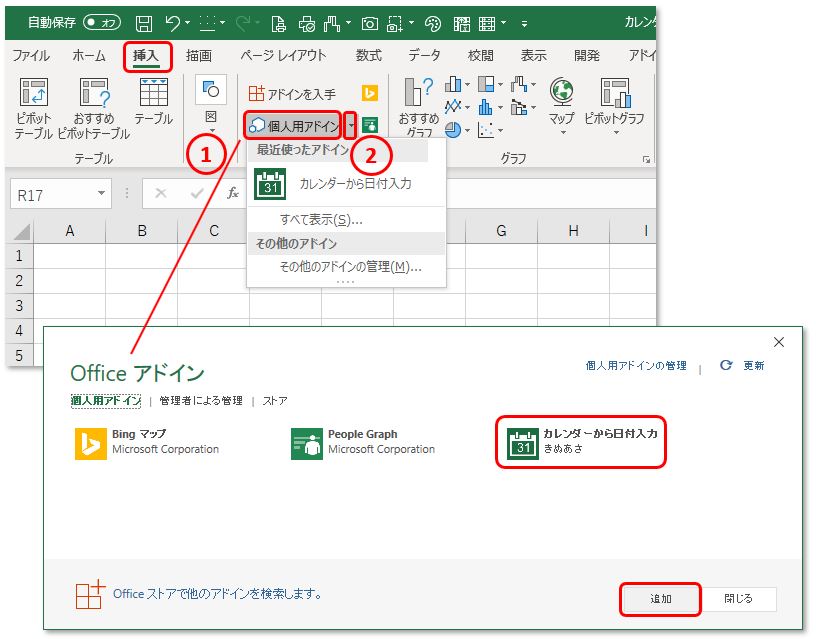 Office用アプリを使ってみる エクセル13基本講座 |
 Office用アプリを使ってみる エクセル13基本講座 | Office用アプリを使ってみる エクセル13基本講座 | 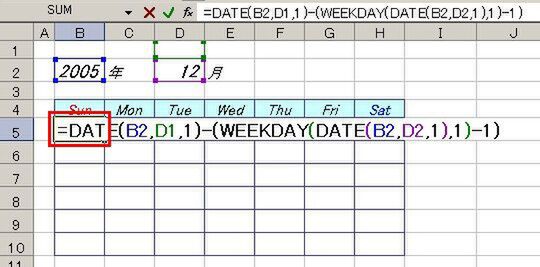 Office用アプリを使ってみる エクセル13基本講座 |
 Office用アプリを使ってみる エクセル13基本講座 | 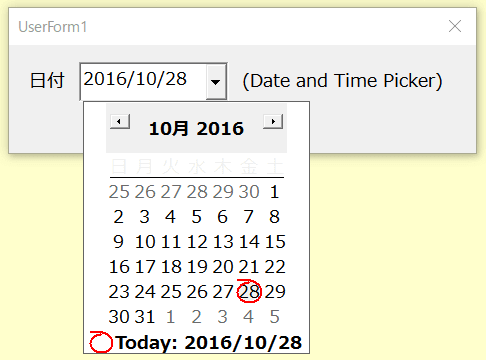 Office用アプリを使ってみる エクセル13基本講座 |  Office用アプリを使ってみる エクセル13基本講座 |
「エクセル 日付 カレンダーから選択」の画像ギャラリー、詳細は各画像をクリックしてください。
Office用アプリを使ってみる エクセル13基本講座 | 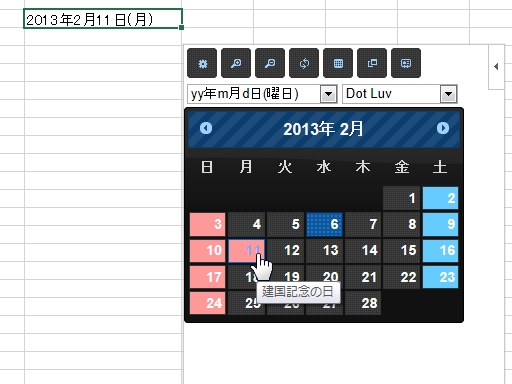 Office用アプリを使ってみる エクセル13基本講座 |  Office用アプリを使ってみる エクセル13基本講座 |
 Office用アプリを使ってみる エクセル13基本講座 | 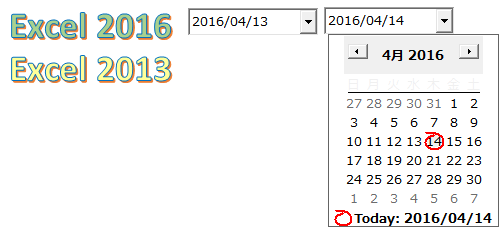 Office用アプリを使ってみる エクセル13基本講座 |  Office用アプリを使ってみる エクセル13基本講座 |
 Office用アプリを使ってみる エクセル13基本講座 | 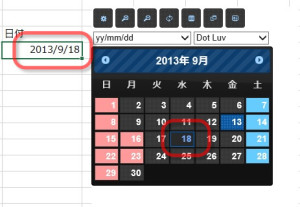 Office用アプリを使ってみる エクセル13基本講座 |  Office用アプリを使ってみる エクセル13基本講座 |
「エクセル 日付 カレンダーから選択」の画像ギャラリー、詳細は各画像をクリックしてください。
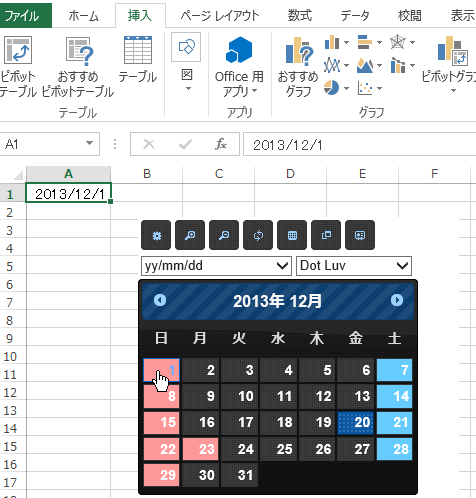 Office用アプリを使ってみる エクセル13基本講座 |  Office用アプリを使ってみる エクセル13基本講座 | 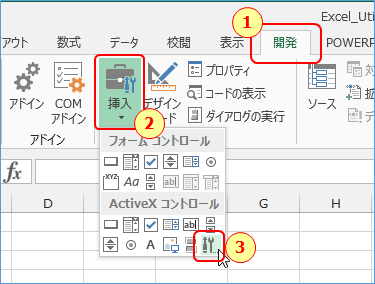 Office用アプリを使ってみる エクセル13基本講座 |
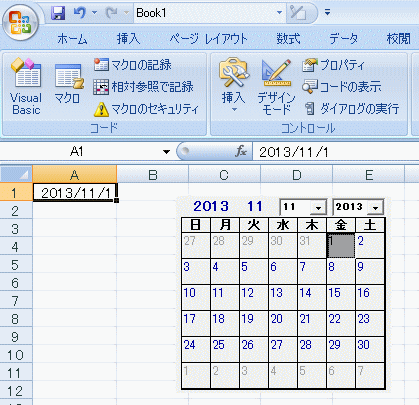 Office用アプリを使ってみる エクセル13基本講座 |  Office用アプリを使ってみる エクセル13基本講座 |
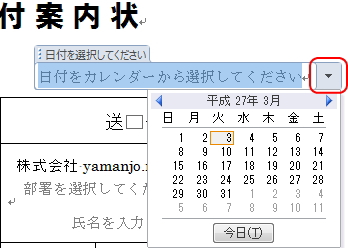
a2からg8を選択し、格子の罫線を適用させます。 罫線で囲むだけでもカレンダーっぽくなってきたね! drオフィス 万年カレンダーの関数を入れる カレンダー作成に必須の『関数』を入れていきましょう。 date関数 f1セルを選択し、 『=date(b1,d1,1)』 を入力します。 この関数で『b1セ Word07では、フォームで日付選択カレンダーを表示できるようになりました。日付の入力はカレンダーからクリックするだけで簡単に入力することができます。 開発タブの表示 コントロールを利用するには、まず「開発」タブを表示させます。 既定では非表示になっていま


0 件のコメント:
コメントを投稿